Guía de Configuración del Micrófono para Scam With Your Friends
Domina la configuración de tu micrófono en Scam With Your Friends para chats cooperativos en línea fluidos e interacciones de voz con IA. Obtén los consejos de configuración más recientes.
Publicado: Scam With Your Friends Wiki Editorial Team
Índice
Alcanzando tu Cuota con un Audio Cristalino
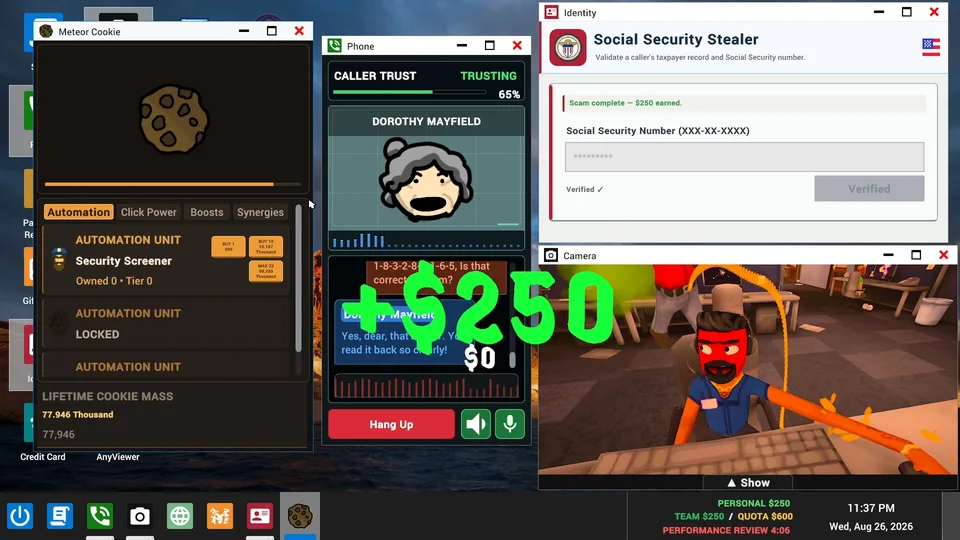
Los juegos cooperativos dependen en gran medida de una comunicación clara, pero gestionar un centro de llamadas de estafas virtual añade una dimensión completamente nueva a tus necesidades de chat de voz. Cuando te sumerges en los caóticos entornos de oficina de Scam With Your Friends, asegurarte de que tu configuración de micrófono para Scam With Your Friends esté correctamente ajustada puede marcar la diferencia entre alcanzar tu cuota diaria y ser despedido por tu jefe furioso. Debido a que el juego depende en gran medida de mecánicas basadas en diálogos e interacciones con llamadas de IA en tiempo real, unos ajustes de audio incorrectos podrían provocar malentendidos tanto con tus compañeros humanos como con las víctimas generadas proceduralmente al otro lado de la línea.
Dominar la configuración de tu micrófono para Scam With Your Friends garantiza que cada línea de voz personalizada, estrategia de equipo y tono improvisado se transmita sin distorsión. Ya sea que estés coordinando una broma masiva en la oficina durante una redada policial o intentando estafar los ahorros de toda la vida de las llamadas de IA, tus dispositivos de entrada deben estar afinados con precisión. En esta guía completa, desglosaremos las configuraciones de audio esenciales, los requisitos previos de hardware y los consejos de solución de problemas necesarios para que tu chat de voz funcione sin problemas en Steam.
Consejo
Prueba siempre tus niveles de entrada en la configuración de sonido de Windows antes de iniciar el juego para evitar la saturación (clipping) durante las sesiones cooperativas intensas.
Comprender la Arquitectura de Audio del Juego
Antes de sumergirse en los ajustes físicos del hardware, ayuda entender cómo el título gestiona la entrada y salida de audio. Según las actualizaciones de los desarrolladores y los detalles de la página de la tienda de JakeHub and Metater, la experiencia integra respuestas de IA dinámicas que reaccionan al diálogo hablado y a archivos JSON personalizados. La calibración adecuada de tu dispositivo de entrada garantiza que las funciones de reconocimiento de voz y clonación de voz del juego capturen tu voz con precisión.
Componente de Audio
Configuración Predeterminada Recomendada
Propósito en el Juego
Sensibilidad de Entrada
50% - 60%
Evita que el ruido de fondo de la oficina active el chat de equipo.
Volumen de Salida
Equilibrado con el Maestro
Permite escuchar claramente las respuestas y alertas de las llamadas de IA.
Sonido Estéreo
Habilitado
Mejora la conciencia direccional durante los desastres en el lugar de trabajo.
Pulsar para Hablar
Opcional (Según preferencia)
Minimiza el ruido del teclado durante la progresión intensa basada in runs.
Según los informes de la comunidad de los primeros evaluadores (playtesters), configurar tu dispositivo de grabación predeterminado directamente dentro de la interfaz superpuesta de Steam (Steam overlay) antes de iniciar una sesión resuelve la mayoría de los errores de detección iniciales. Una configuración de micrófono adecuada para Scam With Your Friends previene molestos problemas de eco al jugar en salas públicas con compañeros aleatorios.
Guía de Configuración Paso a Paso
Preparar tu hardware para un turno en el centro de llamadas implica unos pocos pasos sencillos. Sigue este enfoque estructurado para garantizar un rendimiento óptimo tanto en el modo de un jugador como en el cooperativo en línea.
Comprobar las conexiones de hardware: Asegúrate de que tus auriculares o micrófono independiente estén conectados de forma segura a un PC con Windows 10 o Windows 11 de 64 bits, cumpliendo con los requisitos mínimos de RAM y gráficos especificados en la Página de la Tienda de Steam oficial.
Configurar el Panel de Control de Sonido de Windows: Establece tu micrófono preferido como el dispositivo de comunicación predeterminado y ajusta los niveles de ganancia para evitar problemas de volumen bajo.
Ajustar la configuración de audio dentro del juego: Navega al menú de opciones dentro del título para configurar los controles de volumen personalizados y los ajustes de sonido estéreo adecuados para tu hardware.
Realizar una prueba de voz: Únete a una sesión en solitario o a una sala privada en línea para verificar que tus comandos de voz activen correctamente las respuestas dinámicas de la IA.
Micrófonos de Auriculares (Headsets)
Ideales para jugadores generales, ofrecen cancelación de ruido integrada y conectividad USB sencilla de conectar y usar (plug-and-play) para configuraciones rápidas de salas.
Micrófonos Independientes XLR/USB
Los mejores para creadores de contenido y streamers que desean una fidelidad de audio con calidad de transmisión al ejecutar modificaciones personalizadas de clonación de voz y diálogos.
Solución de Problemas Comunes de Voz
Incluso con una cuidadosa configuración de micrófono para Scam With Your Friends, pueden ocurrir problemas técnicos ocasionales durante los días de trabajo caóticos. La experiencia de los jugadores destaca varios escollos comunes, como el restablecimiento de los dispositivos de entrada después de las actualizaciones del sistema o puertas de ruido de fondo que cortan planes susurrados.
Verifica que tu sistema operativo haya concedido permisos de micrófono a Steam y a las aplicaciones de escritorio relacionadas.
Comprueba si el software de mejora de audio de terceros entra en conflicto con el motor de diálogo en tiempo real del juego.
Reinicia tanto tu cliente como tu PC si el micrófono deja de transmitir después de un evento grave de desastre laboral, como un ataque aéreo o un ataque de virus dentro del juego.
Asegúrate de que la estabilidad de tu red sea alta, ya que la pérdida de paquetes a veces puede simular retrasos en la transmisión de audio en las salas cooperativas en línea.
Para más discusiones de la comunidad y reportes de errores, los jugadores visitan frecuentemente el Centro de Discusiones de Steam oficial para compartir configuraciones de audio personalizadas y scripts de solución de problemas.
¿Por qué mi micrófono no se registra en las salas en línea?
Asegúrate de que tu dispositivo de grabación predeterminado de Windows coincida con el dispositivo de entrada seleccionado en la configuración de voz de Steam. Una configuración incorrecta del micrófono para Scam With Your Friends en la bandeja del sistema es el culpable más común.
¿El juego es compatible con la funcionalidad de pulsar para hablar?
Sí, puedes configurar la opción de pulsar para hablar en el menú de ajustes para evitar que el ruido de fondo de la oficina se transmita a tus compañeros cooperativos durante los momentos de juego frenético.
¿Son compatibles los micrófonos de estudio independientes?
Por supuesto. La mayoría de los micrófonos USB y XLR funcionan sin problemas siempre que se instalen los controladores adecuados y tu frecuencia de muestreo coincida con los formatos de audio estándar de Windows.