Scam With Your Friends Mikrofon-Einrichtungsanleitung
Meistern Sie Ihre Scam With Your Friends Mikrofon-Einrichtung für reibungslose Online-Koop-Chats und KI-Sprachinteraktionen. Holen Sie sich die neuesten Konfigurationstipps.
Veröffentlicht: Scam With Your Friends Wiki Editorial Team
Inhaltsverzeichnis
Das Tagesziel mit kristallklarem Audio erreichen
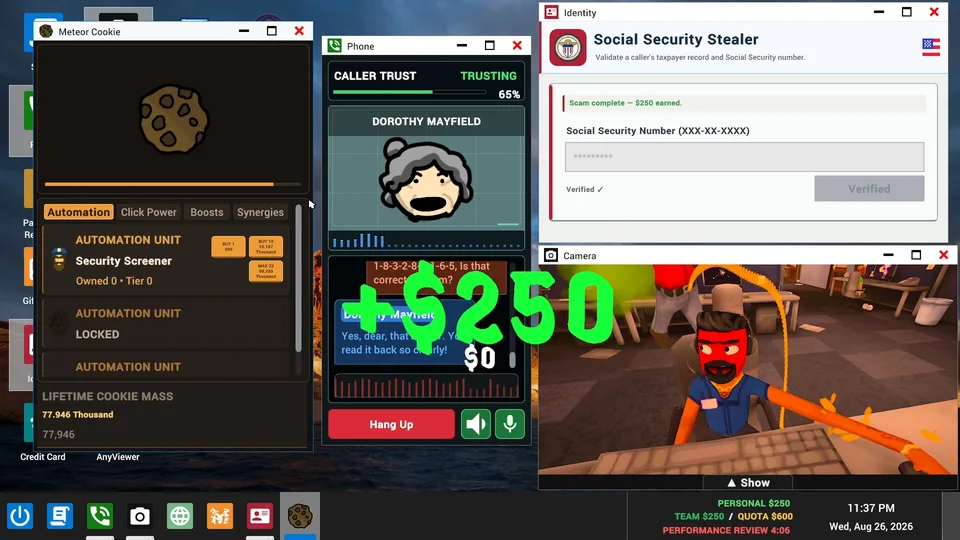
Kooperatives Gaming ist stark auf klare Kommunikation angewiesen, aber der Betrieb eines virtuellen Betrugs-Callcenters verleiht Ihren Voice-Chat-Anforderungen eine völlig neue Dimension. Wenn Sie in die chaotischen Büroumgebungen von Scam With Your Friends eintauchen, kann die ordnungsgemäße Konfiguration Ihrer Scam With Your Friends Mikrofon-Einrichtung den Unterschied ausmachen, ob Sie Ihr tägliches Ziel erreichen oder von Ihrem wutschnaubenden Chef gefeuert werden. Da das Spiel stark auf dialoglastige Mechaniken und KI-Anruferinteraktionen in Echtzeit setzt, können falsche Audio-Einstellungen zu Missverständnissen sowohl mit Ihren menschlichen Teamkollegen als auch mit den prozedural generierten Opfern am anderen Ende der Leitung führen.
Die Beherrschung Ihrer Scam With Your Friends Mikrofon-Einrichtung stellt sicher, dass jede benutzerdefinierte Sprachzeile, Teamstrategie und improvisierte Masche ohne Verzerrung übertragen wird. Egal, ob Sie während einer Razzia der Polizei einen riesigen Bürostreich koordinieren oder versuchen, KI-Anrufern ihre Ersparnisse abzulknöpfen, Ihre Eingabegeräte müssen fein abgestimmt sein. In diesem umfassenden Leitfaden schlüsseln wir die wesentlichen Audio-Konfigurationen, Hardware-Voraussetzungen und Fehlerbehebungstipps auf, die erforderlich sind, um Ihren Voice-Chat reibungslos auf Steam zum Laufen zu bringen.
Tipp
Testen Sie Ihre Eingangspegel immer in den Windows-Sound-Einstellungen, bevor Sie das Spiel starten, um Übersteuerungen während intensiver Koop-Sitzungen zu vermeiden.
Die Audio-Architektur im Spiel verstehen
Bevor Sie sich in physische Hardware-Anpassungen stürzen, hilft es zu verstehen, wie der Titel mit Audio-Eingabe und -Ausgabe umgeht. Laut Entwickler-Updates und Shop-Seiten-Details von JakeHub und Metater integriert das Erlebnis dynamische KI-Antworten, die auf gesprochene Dialoge und angepasste JSON-Dateien reagieren. Eine ordnungsgemäße Kalibrierung Ihres Eingabegeräts stellt sicher, dass die Spracherkennung und die Stimmklon-Funktionen des Spiels Ihre Stimme präzise erfassen.
Audio-Komponente
Standard-Empfehlung
Zweck im Gameplay
Eingabeempfindlichkeit
50% - 60%
Verhindert, dass Hintergrundgeräusche im Büro den Team-Chat auslösen.
Ausgabelautstärke
Ausgeglichen mit Master
Ermöglicht das klare Hören von KI-Anruferantworten und Warnungen.
Stereo-Sound
Aktiviert
Verbessert das Richtungshören bei Katastrophen am Arbeitsplatz.
Push-to-Talk
Optional (nach Vorliebe)
Minimiert das Klappern der Tastatur während intensiver Run-basierter Progression.
Community-Berichten von frühen Playtestern zufolge löst das Konfigurieren Ihres Standard-Aufnahmegeräts direkt im Steam-Overlay vor dem Start einer Sitzung die meisten anfänglichen Erkennungsfehler. Eine ordnungsgemäße Scam With Your Friends Mikrofon-Einrichtung verhindert lästige Echo-Probleme beim Spielen in öffentlichen Lobbies mit zufälligen Teamkollegen.
Schritt-für-Schritt-Konfigurationsanleitung
Ihre Hardware für eine Schicht im Callcenter bereit zu machen, erfordert ein paar einfache Schritte. Folgen Sie diesem strukturierten Ansatz, um eine optimale Leistung sowohl im Einzelspieler- als auch im Online-Koop-Modus sicherzustellen.
Hardware-Verbindungen überprüfen: Stellen Sie sicher, dass Ihr Headset oder Ihr Standalone-Mikrofon sicher an einen 64-Bit Windows 10- oder Windows 11-PC angeschlossen ist und die auf der offiziellen Steam-Shop-Seite angegebenen Mindestanforderungen an Arbeitsspeicher und Grafik erfüllt.
Windows-Sound-Systemsteuerung konfigurieren: Legen Sie Ihr bevorzugtes Mikrofon als Standard-Kommunikationsgerät fest und passen Sie die Verstärkungswerte an, um Probleme mit zu geringer Lautstärke zu vermeiden.
In-Game-Audio-Einstellungen anpassen: Navigieren Sie zum Optionsmenü im Titel, um benutzerdefinierte Lautstärkeregler und Stereo-Sound-Einstellungen zu konfigurieren, die zu Ihrer Hardware passen.
Einen Sprachtest durchführen: Treten Sie einer Solo-Sitzung oder einer privaten Online-Lobby bei, um zu überprüfen, ob Ihre Sprachbefehle die dynamischen KI-Antworten korrekt auslösen.
Headset-Mikrofone
Ideal für Gelegenheitsspieler, bietet integrierte Rauschunterdrückung und unkomplizierte USB-Plug-and-Play-Konnektivität für schnelle Lobby-Setups.
Standalone XLR/USB-Mikrofone
Am besten für Content Creator und Streamer, die eine Audio-Fidelity in Rundfunkqualität wünschen, wenn sie benutzerdefinierte Stimmklon- und Dialog-Mods verwenden.
Behebung häufiger Sprachprobleme
Selbst bei einer sorgfältigen Scam With Your Friends Mikrofon-Einrichtung kann es an chaotischen Arbeitstagen gelegentlich zu technischen Pannen kommen. Spielerberichte heben mehrere häufige Fallstricke hervor, wie etwa das Zurücksetzen von Eingabegeräten nach Systemupdates oder Rauschunterdrückungen, die gefügste Pläne abhacken.
Überprüfen Sie, ob Ihr Betriebssystem Steam und zugehörigen Desktop-Anwendungen Mikrofonberechtigungen erteilt hat.
Prüfen Sie, ob Audiotools von Drittanbietern Konflikte mit der Echtzeit-Dialog-Engine des Spiels verursachen.
Starten Sie sowohl Ihren Client als auch Ihren PC neu, wenn das Mikrofon nach einem schweren Arbeitsplatzvorfall wie einem Luftangriff oder Virusangriff im Spiel nicht mehr überträgt.
Stellen Sie sicher, dass Ihre Netzwerksstabilität hoch ist, da Paketverluste in Online-Koop-Lobbies manchmal Audio-Übertragungsverzögerungen imitieren können.
Für weitere Community-Diskussionen und Fehlerberichte besuchen Spieler häufig den offiziellen Steam-Diskussions-Hub, um angepasste Audio-Konfigurationen und Skripte zur Fehlerbehebung zu teilen.
Warum wird mein Mikrofon in Online-Lobbies nicht registriert?
Stellen Sie sicher, dass Ihr Windows-Standard-Aufnahmegerät mit dem in Ihren Steam-Spracheinstellungen ausgewählten Eingabegerät übereinstimmt. Eine falsche Scam With Your Friends Mikrofon-Einrichtung im Infobereich ist der häufigste Verursacher.
Unterstützt das Spiel Push-to-Talk?
Ja, Sie können Push-to-Talk im Einstellungsmenü konfigurieren, um zu verhindern, dass Büro-Hintergrundgeräusche während hektischer Gameplay-Momente an Ihre Koop-Partner übertragen werden.
Sind Standalone-Studiomikrofone kompatibel?
Absolut. Die meisten USB- und XLR-Mikrofone funktionieren reibungslos, solange die entsprechenden Treiber installiert sind und Ihre Abtastrate den Standard-Windows-Audioformaten entspricht.